VERWALTUNG
Packplätze konfigurieren
Die Packbedienung läuft in der Windows-EXE auf dem Arbeitsplatz. Hier werden Scanner, Drucker und Schnittstellen verwaltet.
Die Tabellen lassen sich seitlich verschieben.
Letzte Berichtsanforderungen
Rechnungen und Uploads
Unklare Übertragungen zuerst bei Amazon prüfen. Ein erneuter Versand wird hier nicht ausgelöst.
Auftragszuordnung des jüngsten Berichts
Solange der jüngste Bericht fehlt oder noch nicht zugeordnet wurde, bleibt diese Liste leer.
Werbe-Einstellungen und erweiterte Werkzeuge
API-Verbindungen, native Originalberichte und technische Anbieterfunktionen. Für die tägliche Arbeit die Werbeverwaltung verwenden.
Statistik-Explorer
Gespeicherte Berichte und Exporte
Kampagnen, Anzeigengruppen und Anzeigen verwalten
Aktuellen Anbieterzustand abrufen. Jede Änderung wird zuerst als Vorschau angezeigt und erst nach ausdrücklicher Ausführung gesendet.
Weitere Ressourcen und Einstellungen
Native Plattformfelder für neue Kampagnen, Anzeigengruppen, Anzeigen, Targeting, Assets und Conversion-Aktionen. Nicht jeder Ressourcentyp oder jede Oberfläche ist in jeder API verfügbar. Kontorechte und Zahlungen werden hier nicht verändert.
Änderungshistorie und Bearbeiter
Google liefert detaillierte Change Events maximal 30 Tage rückwirkend. Abrufe werden lokal dauerhaft gesichert. Die API-Historie kann von der Anbieteroberfläche abweichen.
Werbekonten verknüpfen
Passwort ändern
Eigene Portalzugänge für Mitarbeiter. Die Packtisch-EXE verwendet weiterhin ihre Arbeitsplatzanmeldung.
Retourenlabels
Bestellung suchen, A4-Label erstellen und die Rücksendeanleitung über Shopify versenden. Ware wird erst bei Eingang separat geprüft und gebucht.
Aufträge
Bestellungen, Packstand und Versandbelege ansehen. Die Packbedienung bleibt in der Windows-EXE.
Produkt, Adresse und Zeitraum filtern
Produkt und Zeitraum werden kombiniert. Für Rückrufe „Archiv anzeigen“ aktivieren. Der Filter sucht auch bereits versandte Artikel.
Auftrag aus der Liste auswählen.
Versandstatistik und Auftragshistorie
Zeitraum nach Bestelleingang (deutsche Zeit). Laufzeiten in Kalenderstunden einschließlich Wochenende. Aufträge bleiben auch nach Versand oder Stornierung gespeichert.
Bestellungen im Tagesverlauf
Jeder Balken zeigt die Bestelleingänge eines Tages, aufgeteilt nach ihrem heutigen Bearbeitungsstand. Versand und Zustellung werden dem Bestelltag zugeordnet, nicht dem Tag des Versandereignisses. Alle Angaben zählen Bestellungen, auch bei mehreren Paketen.
Shopify-Umsatz und Besucher nach Tag
Bearbeitungszeiten je Standort
n bezeichnet die Anzahl auswertbarer Bestellungen. Mehrere beteiligte Standorte werden gemeinsam ausgewiesen; ohne belegte Zuordnung erscheint „Nicht zugeordnet“.
Tracking, Zustellung und Rücksendungen
Einzelaufträge und Laufzeiten anzeigen
Lagerbewegung erfassen
Shopify-Artikel und Bestände
Buchungsjournal (letzte 300 Bewegungen)
DHL-Abholplan
Vorausschauende Wagenabholung auch ohne bereits fertige Pakete. Beauftragung am vorherigen DHL-Werktag vor 12 Uhr. Die gewünschte Abholzeit ist keine Zeitgarantie von DHL. Feiertage in Mecklenburg-Vorpommern und Schließtage werden ausgelassen.
Rollcontainerbestand
Nächste 14 Tage
Abholergebnis und Paketanzahl bestätigen
Beauftragungen und Klärfälle
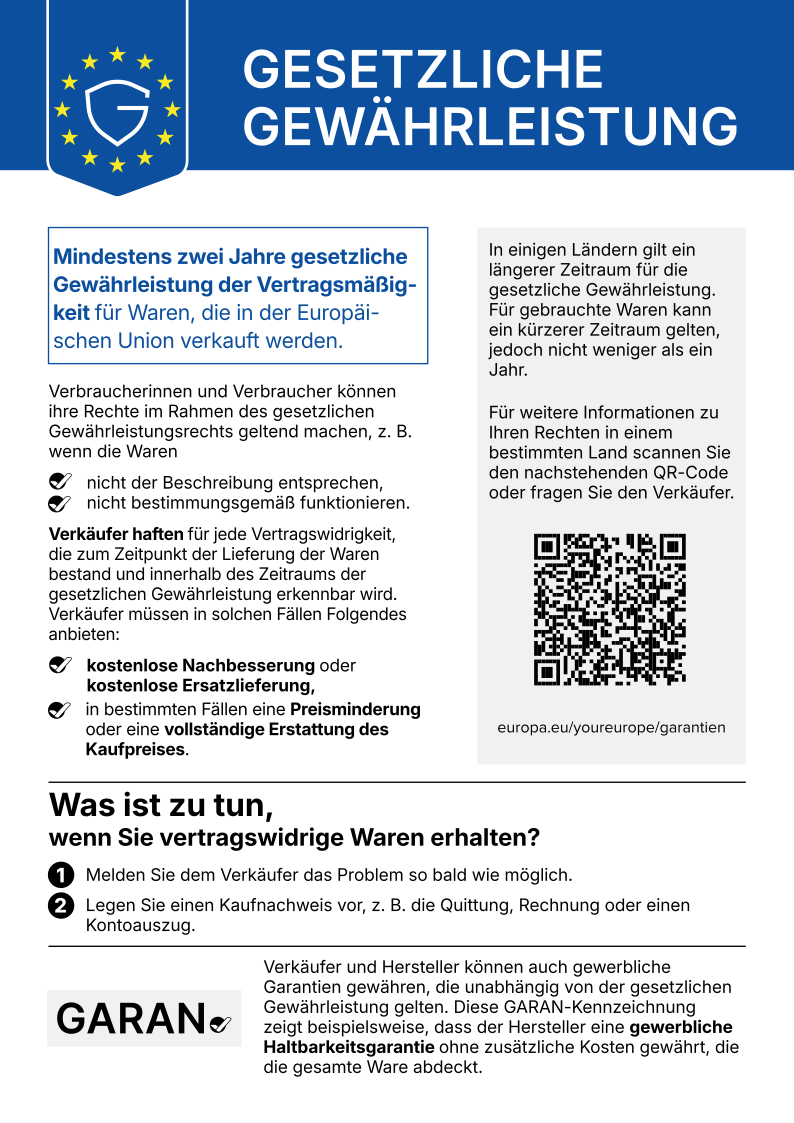
EU-Gewährleistung
Bestehende und neu angelegte physische Produkte sind automatisch eingeschlossen. Digitale Produkte und Gutscheine werden ausgenommen. We Are Naturals verwendet den gesetzlichen Gewährleistungshinweis; das MHD begrenzt diese Rechte nicht.
Produktausnahmen
CSV-Import und Export
Importierte Zeilen ersetzen nur die genannten Produktausnahmen. Vor dem Speichern wird die gesamte Datei geprüft.
Export / CSV-Vorlage herunterladenShopify-Einbau und Selbstcheck
Der Einbau sichert das Theme-Layout und ergänzt die eigenen Dateien. Nach einem Theme-Wechsel den Selbstcheck und Einbau erneut ausführen.
Theme-Connector und E-Mail-Snippet herunterladenBestellbestätigung
Einmal in Shopify unter Einstellungen → Benachrichtigungen → Kundenbenachrichtigungen → Bestellbestätigung einfügen und die Vorschau prüfen. Danach folgen neue E-Mails den gespeicherten Schaltern und Produktausnahmen.
Bestehende Shopify-Vorlage vor Änderungen sichern
Vorschau des offiziellen Hinweises
Schnittstellen
Shopify-Webhook:
Die Windows-EXE wird als eigener Download bereitgestellt.
Shopify
Den permanenten Shopnamen und den Lagerstandort für den NFS-Eigenversand eintragen. Leere Geheimnisfelder behalten gespeicherte Werte.
Daten für die Custom App
API-Rechte erweitern: Anleitung und vollständiger Rechteabgleich
Shopify Dev Dashboard öffnen → Kundenorganisation → bestehende App → Versions → Create a version → Scopes ergänzen → Release. Anschließend im Shop die neuen Rechte bestätigen. App nicht deinstallieren.
Schreibrechte enthalten die entsprechenden Leserechte. Die Liste eröffnet API-Zugriff; sie bedeutet nicht, dass bereits für jede Shopify-Funktion ein Bedienfeld im Packtisch existiert. Einzelne Funktionen hängen vom Tarif oder App-Typ ab. Besonders freigabepflichtige Rechte stehen separat unten.
Zusätzliche Leserechte für die Statistik: read_returns für Kundenretouren; read_all_orders für Bestellungen älter als 60 Tage. Nach Erweiterung der App-Berechtigungen die App-Version im Shop freigeben.
Versandlabels: DHL direkt oder Shopify
Der ausgewählte Anbieter gilt für neu abgeschlossene echte Pakete. Schulung und DHL-Testaufträge verwenden immer die DHL-Sandbox. Die zentrale Echtversand-Freigabe steht separat darunter.
DHL Paket
Für echten Versand den Labelanbieter konfigurieren. Nur DHL direkt benötigt eigene DHL-Produktivzugänge. Schulungsplätze verwenden immer den getrennten Sandbox-Zugang. Im Sandbox-Modus entstehen keine Shopify-Versandbuchungen oder Kundenmails.
Portalpasswort und Versand-API-Zugang sind unterschiedliche Zugänge. Für die Sandbox werden die DHL-Testbenutzerdaten verwendet.
Adressklärung & Backoffice-Benachrichtigung
Automatische Adresssperren können bereits vor dem Packen per E-Mail gemeldet werden. Bei gepackten Paketen wird weiterhin erst bei Übergabe ans Backoffice der QR-Klärungsbeleg mit E-Mail ausgelöst.
Lieferschein und Belegdaten
Offene Shopify-Aufträge
Lesender Livebestand, auch solange der bisherige Fulfillmentpartner versendet. Versandte und stornierte Bestellungen verschwinden beim nächsten Abgleich aus dieser Übersicht. Im Livebetrieb der EXE können Aufträge gezielt ausgewählt werden; der zentrale DHL-Modus entscheidet über Test- oder Echtversand.
Kartons und Klebestreifen
Ein Kartonscan wählt die Verpackung für das aktuelle Paket. Das Eigengewicht wird einmal zum Artikelgewicht addiert. Der Karton erscheint nicht als Position auf dem Lieferschein.
QR-Code für den Kartonscan
Regeln gelten einmal je Bestellung und werden beim ersten Übernehmen am Packtisch festgehalten. Bereits begonnene Aufträge bleiben unverändert. Mehrere passende Regeln werden addiert. Keine Regel ist von sich aus aktiv.
A5-Beileger gestalten – optionale Funktion
Jedes Speichern erstellt eine unveränderliche Version. Es aktiviert keinen Druck. Die Unterschrift wird ausschließlich aus dem hochgeladenen Original übernommen; dies ist keine Zertifikatssignatur.
Eigene Designs je Firma und Shopify-Shop. Logo hochladen, Texte direkt bearbeiten und die tatsächliche PDF-Druckvorschau prüfen.
Elemente auf der Druckseite mit der Maus verschieben und an der unteren rechten Ecke vergrößern oder verkleinern. A5 und A4 haben eigene Positionen. Die Vorschau zeigt den tatsächlichen PDF-Druck.
Die markierten Bereiche dürfen sich nicht überlappen. Lange Artikellisten werden auf Folgeseiten fortgesetzt. Pfeiltasten verschieben das ausgewählte Element um 0,5 mm.
Noch keine Vorschau.
Vorschau als PDF herunterladenEine Vorlage gilt für zukünftige Pakete. Bereits archivierte Lieferscheine und Nachdrucke bleiben unverändert.
Arbeitsplätze
Für jeden Packrechner einen eigenen Arbeitsplatz anlegen. Die Zugangskarte enthält Kennung, Anmeldeschlüssel und QR-Code für den ersten Start der Windows-Anwendung. Danach meldet die EXE ihre verfügbaren Drucker und Anschlüsse.
Zugang für den Packrechner
Arbeitsplatzkennung:
Zugangskarte mit QR-Code als PDF herunterladen
Die Karte jetzt speichern oder ausdrucken und dem zuständigen Bediener übergeben. Sie wird nach dem Schließen nicht erneut angezeigt.
Übungsaufträge nutzen Fakeartikel und zufällige Testadressen. DHL-Ausgaben sind Muster; echte Kunden erhalten keine Mitteilung.
Lager der Kommissionierkisten
Diese Einstellung bestimmt, welche Kommissionierkisten der Packtischscanner auswählen kann. Sie bleibt unabhängig vom Schulungsmodus der Aufträge gespeichert. Echte Artikel können nur mit Echtem Lager gepackt werden; Schulungen verändern keine Echtbestände. Offene Chargenreservierungen müssen vor einem Wechsel abgeglichen werden.
Audit-Log
Letzte 100 Ereignisse. Arbeitsplatz auswählen, um dessen Verlauf zu sehen.